


Wer regelmäßig Google Ads betreut, kennt das Problem: Der Suchbegriffsbericht enthält Hunderte oder Tausende Suchanfragen, die einzeln bewertet werden müssen. Welche Suchbegriffe sind relevant? Welche verursachen unnötige Kosten? Und welche eignen sich als auszuschließende Keywords?
Mit Excel und Google Sheets kannst du deine Suchbegriffe strukturiert auswerten, wiederkehrende Muster identifizieren und Ausschlussentscheidungen vorbereiten.
Doch während klassische Tabellenkalkulationen Zahlen verarbeiten, musst du die Bedeutung hinter den Suchanfragen weitgehend selbst beurteilen. Spezialisierte KI-gestützte Lösungen wie Nekalo setzen genau an dieser Stelle an.
Das Wichtigste in Kürze
- Exportiere deinen Suchbegriffsbericht inklusive relevanter Leistungskennzahlen.
- Bereinige und strukturiere die Daten.
- Priorisiere Suchbegriffe anhand ihrer Kosten, Performance und Angebotsrelevanz.
- Nutze Filter, Formeln und Pivot-Tabellen, um wiederkehrende Muster zu erkennen.
- Dokumentiere Entscheidungen über auszuschließende Keywords.
- Nutze KI-gestützte Software wie Nekalo, um die manuelle Bewertung gezielter zu unterstützen.
Eine auffällige Kennzahl ist ein Anlass zur Prüfung, aber noch keine automatische Ausschlussentscheidung.
Warum solltest du Suchbegriffe außerhalb von Google Ads auswerten?
Der Suchbegriffsbericht in Google Ads zeigt dir, welche tatsächlichen Suchanfragen zur Auslieferung deiner Anzeigen geführt haben und welche Leistungen damit verbunden sind.
Bei kleineren Datenmengen kannst du viele Entscheidungen direkt im Werbekonto treffen. Sobald du mehrere Kampagnen, umfangreiche Suchbegriffsberichte oder unterschiedliche Kundenkonten betreust, kann eine separate Auswertung sinnvoll sein.
Excel und Google Sheets ermöglichen es dir, zusätzliche Bewertungskriterien einzuführen, Daten individuell zu gruppieren und Entscheidungen nachvollziehbar zu dokumentieren.
Allerdings nimmt dir eine klassische Tabellenkalkulation die eigentliche fachliche Bewertung nicht ab.
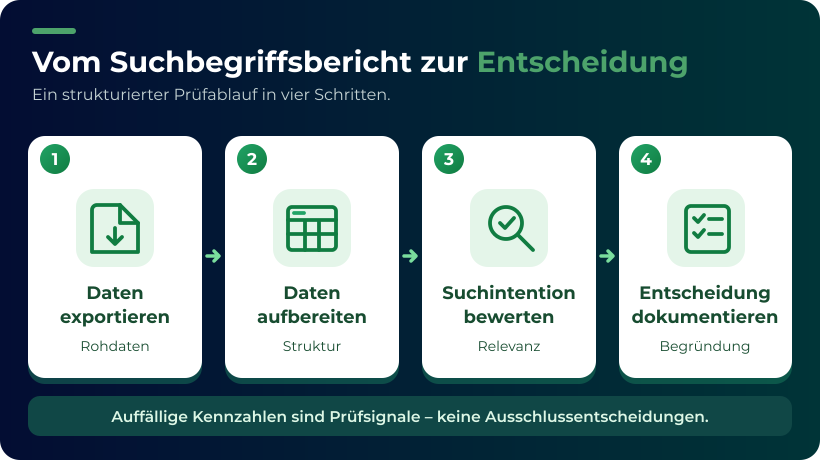
Schritt 1: Suchbegriffsbericht exportieren
Öffne dein Google-Ads-Konto und navigiere zum Bereich „Suchbegriffe“ unter „Statistiken und Berichte“.
Wähle einen repräsentativen Zeitraum aus und lade den Bericht herunter. Je nach Kampagnenvolumen und Conversion-Verzögerung können unterschiedliche Zeiträume sinnvoll sein.
Für eine strukturierte Auswertung benötigst du insbesondere folgende Spalten:
- Suchbegriff
- Kampagne
- Anzeigengruppe
- Auslösendes Keyword
- Impressionen
- Klicks
- Kosten
- Conversions
- Conversion-Wert
Ergänzend kannst du Informationen zur Keyword-Option oder weiteren Segmenten aufnehmen, wenn diese für deine Analyse relevant sind.
Beachte, dass der Suchbegriffsbericht nicht zwangsläufig sämtliche Suchanfragen enthält, die zur Anzeigenauslieferung geführt haben.
Schritt 2: Rohdaten bereinigen und strukturieren
Bevor du Suchbegriffe bewertest, solltest du sicherstellen, dass deine Daten vergleichbar und korrekt formatiert sind.
Speichere den ursprünglichen Export unverändert ab. Erstelle anschließend eine Arbeitsdatei für deine Analyse.
Suchbegriffe vereinheitlichen
Unterschiedliche Schreibweisen und zusätzliche Leerzeichen können deine Auswertung erschweren. Mit einer zusätzlichen Spalte kannst du Suchbegriffe für interne Vergleiche normalisieren.
Die folgende Excel-Formel wandelt den Suchbegriff in Kleinbuchstaben um und entfernt überflüssige Leerzeichen:
=KLEIN(GLÄTTEN(A10))
Der ursprüngliche Suchbegriff bleibt dabei erhalten.
Verwende die bereinigte Version ausschließlich für deine Analyse. Für spätere Ausschlussentscheidungen solltest du weiterhin den tatsächlichen Suchbegriff und seine Bedeutung berücksichtigen.
Duplikate richtig behandeln
Ein identischer Suchbegriff kann in mehreren Kampagnen oder Anzeigengruppen vorkommen.
Das bedeutet nicht zwangsläufig, dass es sich um einen fehlerhaften Datensatz handelt. Dieselbe Suchanfrage kann in unterschiedlichen Kampagnenkontexten verschiedene Ergebnisse erzielen.
Entferne deshalb nur tatsächliche Datenduplikate. Möchtest du identische Suchbegriffe zusammenfassen, solltest du ihre Leistungskennzahlen aggregieren und den ursprünglichen Kampagnenbezug erhalten.
Zahlenformate überprüfen
Kontrolliere, ob Kosten, Klicks, Conversions und Conversion-Werte tatsächlich als Zahlen erkannt werden.
Gerade bei CSV-Importen können unterschiedliche Dezimaltrennzeichen dazu führen, dass Tabellenprogramme numerische Werte als Text interpretieren.
In diesem Fall funktionieren Filter, Summen und weitere Berechnungen möglicherweise nicht wie vorgesehen.
Schritt 3: Relevante Kennzahlen berechnen
Für die Bewertung von Suchbegriffen sind insbesondere folgende Kennzahlen hilfreich.
Die nachfolgenden Formeln orientieren sich an der Spaltenstruktur der begleitenden Nekalo-Excel-Vorlage. Abhängig von deinen Spracheinstellungen können sich die Funktionsnamen und Trennzeichen unterscheiden.
Durchschnittlicher CPC
Der Cost per Click zeigt, wie viel du durchschnittlich für einen Klick bezahlt hast.
Excel-Formel:
=WENN(F10>0;G10/F10;"")
Dabei enthält F10 die Klicks und G10 die Kosten.
Conversion-Rate
Die Conversion-Rate zeigt das Verhältnis zwischen Conversions und Klicks.
Excel-Formel:
=WENN(F10>0;H10/F10;"")
Formatiere das Ergebnis anschließend als Prozentwert.
Kosten pro Conversion
Der CPA zeigt, wie viel eine Conversion durchschnittlich gekostet hat.
Excel-Formel:
=WENN(H10>0;G10/H10;"")
Wenn keine Conversion vorliegt, bleibt das Ergebnis leer. Ein CPA von null würde in diesem Fall einen falschen Eindruck vermitteln.
Return on Ad Spend
Der ROAS setzt den erfassten Conversion-Wert ins Verhältnis zu den Werbekosten.
Excel-Formel:
=WENN(G10>0;I10/G10;"")
Welche Kennzahlen besonders relevant sind, hängt vom Geschäftsmodell und den Kampagnenzielen ab.
Im E-Commerce stehen häufig Conversion-Wert, ROAS oder Deckungsbeitrag im Vordergrund. Bei der Leadgenerierung sind Kosten pro Lead und tatsächliche Leadqualität oftmals entscheidender.
Schritt 4: Suchbegriffe nach Prüfbedarf priorisieren
Nicht jede Suchanfrage erfordert die gleiche Aufmerksamkeit.
Ein Suchbegriff mit wenigen Klicks und geringen Kosten sollte nicht zwangsläufig vor einem Suchbegriff geprüft werden, der bereits einen erheblichen Teil des Werbebudgets beansprucht.
Mögliche Priorisierungskriterien sind:
- Hohe Kosten ohne Conversions
- Auffällige Kosten pro Conversion
- Hohe Klickzahlen bei geringer Relevanz
- Wiederkehrende irrelevante Wortgruppen
- Suchanfragen mit unklarer Suchintention
- Auffälligkeiten in bestimmten Kampagnen oder Anzeigengruppen
Automatische Prüfsignale mit der WENN-Funktion
Du kannst eine zusätzliche Spalte erstellen, die Suchbegriffe anhand einer individuell festgelegten Kostenschwelle markiert.
Angenommen, du möchtest Suchbegriffe mit mindestens 50 Euro Kosten und ohne Conversion gesondert prüfen.
Eine entsprechende vereinfachte Formel könnte so aussehen:
=WENN(UND(G10>=50;H10=0);"Prüfen";"")
Die 50 Euro sind lediglich ein Beispiel. Deine tatsächliche Prüfschwelle sollte sich an deinem Geschäftsmodell, deinen Ziel-Kosten pro Conversion und der verfügbaren Datenmenge orientieren.
Verwende diese Formel niemals als automatische Ausschlussregel. Auch ein relevanter Suchbegriff ohne bisherige Conversion kann wirtschaftliches Potenzial besitzen.
Schritt 5: Suchintention und Angebotsrelevanz bewerten
Leistungskennzahlen zeigen dir, welche Suchbegriffe auffällig sind. Sie erklären jedoch nicht automatisch, warum ein Suchbegriff schlecht oder gut funktioniert.
Dafür musst du die Suchintention und den Geschäftskontext berücksichtigen.
Nehmen wir als Beispiel einen Onlineshop, der neue ergonomische Bürostühle verkauft. Gebrauchtware und Reparaturleistungen gehören nicht zum Sortiment. Der Versand ist kostenlos.
Der Suchbegriffsbericht enthält unter anderem folgende Suchanfragen:
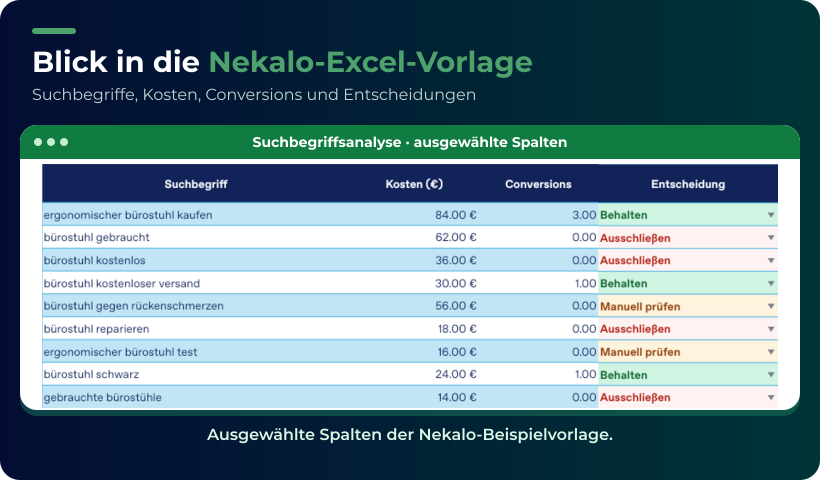
- „ergonomischer bürostuhl kaufen“: 84 Euro Kosten und drei Conversions. Die Suchintention passt zum Angebot.
- „bürostuhl gebraucht“: 62 Euro Kosten und keine Conversion. Die Suchintention passt nicht zum Geschäftsmodell.
- „bürostuhl kostenlos“: 36 Euro Kosten und keine Conversion. Der Nutzer sucht möglicherweise ein kostenloses Produkt.
- „bürostuhl kostenloser versand“: 30 Euro Kosten und eine Conversion. Die Suchanfrage beschreibt einen tatsächlichen Angebotsvorteil.
- „bürostuhl gegen rückenschmerzen“: 56 Euro Kosten und keine Conversion. Trotz fehlender Conversion kann die Anfrage relevant sein.
Das Beispiel verdeutlicht, warum du einzelne Wörter nicht isoliert bewerten solltest.
Das Wort „kostenlos“ kann in einer Suchanfrage auf eine unpassende Erwartung hinweisen. In einem anderen Zusammenhang kann es Bestandteil einer relevanten Kaufabsicht sein.
Ein pauschaler Ausschluss von „kostenlos“ könnte beispielsweise auch eine passende Suchanfrage wie „bürostuhl versand kostenlos“ blockieren.
Genau an dieser Stelle kann eine KI-gestützte Suchbegriffsauswertung mit Nekalo dabei unterstützen, einzelne Suchanfragen im Zusammenhang mit dem angebotenen Produkt und dem jeweiligen Geschäftskontext zu beurteilen.

Schritt 6: Wiederkehrende Wortmuster erkennen
Je größer dein Suchbegriffsbericht wird, desto schwieriger ist es, sämtliche Zusammenhänge auf Ebene einzelner Suchanfragen zu erkennen.
Deshalb lohnt es sich, Suchbegriffe thematisch zu gruppieren.
Für den Bürostuhl-Shop könnten beispielsweise folgende Themencluster sinnvoll sein:
- Kaufabsicht
- Gebrauchtware
- Reparatur
- Produktberatung
- Versand
- Kostenlose Produkte
Durch diese Gruppierung kannst du herausfinden, welche Arten von Suchanfragen besonders viele Kosten verursachen und welche Themen regelmäßig Conversions erzielen.
Eine einfache Methode ist die manuelle Zuordnung über eine zusätzliche Spalte.
Bei größeren Datenmengen kann eine N-Gram-Analyse dabei helfen, häufig vorkommende Wörter und zusammenhängende Wortgruppen zu identifizieren.
Schritt 7: Suchbegriffe mit Pivot-Tabellen analysieren
Pivot-Tabellen ermöglichen es dir, größere Datensätze übersichtlich zusammenzufassen, ohne jede Suchanfrage einzeln betrachten zu müssen.
In Excel kannst du dazu eine PivotTable zur Datenanalyse erstellen.
Auch in Google Sheets kannst du Pivot-Tabellen erstellen und verwenden.
Empfohlener Aufbau einer Pivot-Tabelle
Nutze folgende Felder:
- Zeilen: Themencluster
- Werte: Summe der Kosten, Klicks und Conversions
- Filter: Kampagne oder Anzeigengruppe
In unserem Beispiel lassen sich dadurch mehrere Suchanfragen zur Gebrauchtware zusammenfassen.
Während „bürostuhl gebraucht“ 62 Euro Kosten verursacht hat, sind für „gebrauchte bürostühle“ weitere 14 Euro angefallen. Zusammen ergeben sich 76 Euro Kosten für das Themencluster Gebrauchtware.
Da der Shop ausschließlich Neuware verkauft, besteht ein nachvollziehbarer Anlass, entsprechende Ausschlussregeln zu prüfen.
Achte bei aggregierten Kennzahlen darauf, dass du beispielsweise den CPA oder ROAS aus den summierten Ausgangswerten berechnest. Ein einfacher Durchschnitt einzelner CPA- oder ROAS-Werte kann deine Ergebnisse verzerren.
Schritt 8: Ausschlussentscheidungen dokumentieren
Eine gute Suchbegriffsauswertung endet nicht mit einer Liste auffälliger Suchanfragen. Sie dokumentiert auch, welche Entscheidung getroffen wurde und warum.
Für diesen Zweck eignen sich drei grundlegende Entscheidungskategorien.
Behalten
Der Suchbegriff ist relevant und soll weiterhin zur Anzeigenauslieferung beitragen.
Das kann auch dann sinnvoll sein, wenn bisher keine Conversion erzielt wurde, aber die Suchintention gut zum Angebot passt und noch zu wenige Daten vorliegen.
Ausschließen
Die Suchanfrage beschreibt eine Nachfrage, die nicht zum Angebot, zur Zielgruppe oder zum vorgesehenen Kampagnenziel passt.
Beispielsweise könnte „bürostuhl reparieren“ für einen Händler ohne Reparaturservice ein geeigneter Ausschlusskandidat sein.
Manuell prüfen
Die vorhandenen Informationen reichen noch nicht aus, um eine eindeutige Entscheidung treffen zu können.
Hier solltest du zusätzliche Daten, die Landingpage, die Kampagnenstruktur oder die tatsächliche Conversion-Qualität betrachten.
Ergänze für jede Entscheidung eine kurze Begründung. So bleibt nachvollziehbar, weshalb ein Suchbegriff behalten, ausgeschlossen oder erneut geprüft werden soll.
Schritt 9: Auszuschließende Keywords vorbereiten
Nicht jede auszuschließende Suchanfrage sollte unverändert als auszuschließendes Keyword übernommen werden.
Du musst zusätzlich entscheiden, welchen Begriff du ausschließen möchtest, welche Keyword-Option geeignet ist und auf welcher Ebene die Regel gelten soll.
Dokumentiere deshalb folgende Informationen:
- Auszuschließendes Keyword
- Vorgesehene Keyword-Option
- Geltungsbereich
- Zielkampagne oder Anzeigengruppe
- Begründung
- Freigabestatus
Die Keyword-Optionen für auszuschließende Keywords funktionieren anders als positive Keyword-Optionen. Insbesondere solltest du nicht davon ausgehen, dass ähnliche Wortvarianten automatisch ausgeschlossen werden.
In unserem Beispiel müssen „gebraucht“ und „gebrauchte“ deshalb als eigenständige Wortvarianten berücksichtigt werden.
Prüfe außerdem, ob ein Ausschluss nur in einer bestimmten Kampagne sinnvoll ist oder auch in anderen Kampagnen gelten soll.
Erst wenn diese Fragen geklärt sind, solltest du die Entscheidung ins Werbekonto übertragen.
Kostenlose Excel-Vorlage für deine Suchbegriffsauswertung
Eine strukturierte Vorlage hilft dir dabei, den beschriebenen Prüfablauf regelmäßig anzuwenden.
Die Nekalo-Excel-Vorlage enthält:
- Einen vollständigen Beispieldatensatz
- Automatische Kennzahlenberechnungen
- Eine individuell einstellbare Prüfschwelle
- Spalten zur thematischen Gruppierung
- Entscheidungskategorien
- Begründungen für Ausschlussentscheidungen
- Einen dokumentierten Freigabeprozess
Die Vorlage kann auch in Google Sheets importiert werden. Kontrolliere nach dem Import, ob Formeln, Filter, Dropdown-Menüs und Formatierungen korrekt übernommen wurden.
Du möchtest deine Suchbegriffe direkt strukturiert auswerten? Lade dir die kostenlose Nekalo-Excel-Vorlage herunter und starte mit deiner eigenen Suchbegriffsanalyse.
Warum Excel allein keine moderne Suchbegriffsauswertung ersetzt
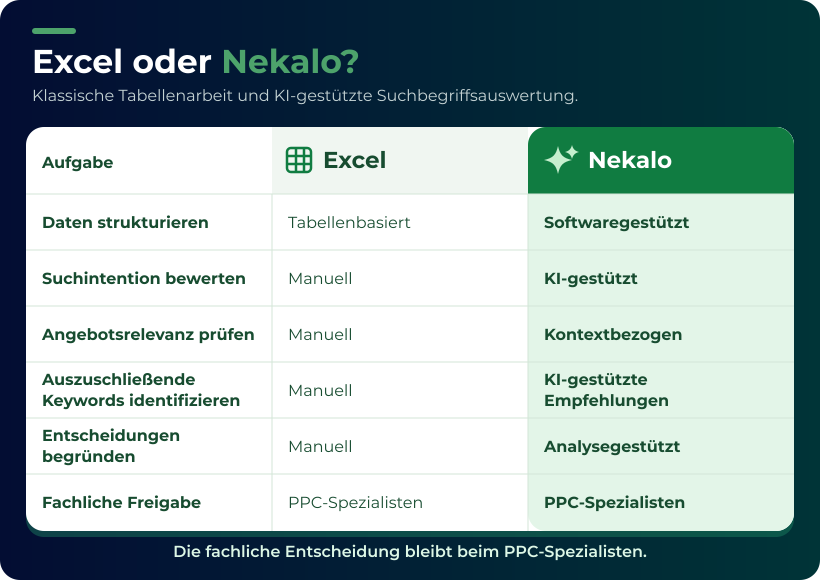
Excel kann dir zeigen, dass eine Suchanfrage 50 Euro gekostet und keine Conversion erzielt hat. Ob diese Suchanfrage tatsächlich zu deinem Angebot passt, musst du jedoch selbst beurteilen.
Genau hier liegt der entscheidende Unterschied zwischen einer klassischen Tabellenkalkulation und einer spezialisierten KI-gestützten Suchbegriffsauswertung.
Excel zeigt dir die Zahlen. Nekalo unterstützt dich dabei, die Bedeutung hinter den Suchanfragen zu verstehen.
Mit zunehmender Datenmenge steigt der manuelle Prüfaufwand erheblich. Gerade wenn du mehrere Kundenkonten betreust, kann die wiederkehrende Bewertung Tausender Tabellenzeilen einen beträchtlichen Teil deiner Arbeitszeit beanspruchen.
Dabei besteht die eigentliche Aufgabe eines PPC-Spezialisten nicht darin, Tabellen zu pflegen, sondern fundierte Entscheidungen über die Ausrichtung seiner Werbekampagnen zu treffen.
Suchbegriffe mit KI statt manuell in Excel auswerten
Nekalo ist speziell für die KI-gestützte Suchbegriffsauswertung und die Optimierung auszuschließender Keywords konzipiert.
Im Gegensatz zu einer klassischen Tabellenkalkulation steht bei Nekalo nicht die reine Verarbeitung von Daten, sondern die fachliche Bewertung der Suchanfragen im Mittelpunkt.
Suchanfragen im Geschäftskontext bewerten
Nicht jeder Suchbegriff ist für jedes Unternehmen gleichermaßen relevant.
Nekalo berücksichtigt bei der Analyse den Geschäftskontext, damit Suchanfragen gezielter hinsichtlich ihrer Relevanz für das jeweilige Angebot bewertet werden können.
Empfehlungen für auszuschließende Keywords erhalten
Nekalo unterstützt dich dabei, potenziell irrelevante Suchanfragen zu identifizieren und daraus nachvollziehbare Ausschlussentscheidungen vorzubereiten.
Anstatt sämtliche Suchbegriffe einzeln zu prüfen, kannst du dich stärker auf Fälle konzentrieren, die eine fachliche Entscheidung erfordern.
Relevante Nachfrage schützen
Ein falsches auszuschließendes Keyword kann dazu führen, dass deine Anzeigen bei relevanten Suchanfragen nicht mehr ausgeliefert werden.
Deshalb geht es bei Nekalo nicht darum, möglichst viele Suchbegriffe auszuschließen. Entscheidend ist, relevante und irrelevante Nachfrage möglichst sinnvoll voneinander zu unterscheiden.
Empfehlungen nachvollziehen
KI-gestützte Empfehlungen sollten nicht blind übernommen werden.
Nekalo legt den Schwerpunkt auf nachvollziehbare Bewertungen, die dich bei deinen Entscheidungen unterstützen. Die fachliche Kontrolle bleibt beim PPC-Spezialisten.
Excel oder Nekalo: Welche Lösung passt zu dir?
Excel eignet sich insbesondere zur individuellen Datenaufbereitung, für eigene Berechnungen oder kleinere manuelle Analysen.
Nekalo konzentriert sich dagegen auf die wiederkehrende fachliche Bewertung von Suchanfragen und die Optimierung auszuschließender Keywords.
Wenn du regelmäßig größere Suchbegriffsberichte analysierst, mehrere Werbekonten betreust oder deine Arbeitsabläufe effizienter gestalten möchtest, kann eine spezialisierte KI-gestützte Lösung eine sinnvolle Alternative sein.
Du musst Excel dabei nicht vollständig ersetzen. Beide Werkzeuge können sich ergänzen.
FAQ zur Suchbegriffsauswertung mit Excel und KI
Kann ich Google-Ads-Suchbegriffe in Excel exportieren?
Ja. Du kannst den Suchbegriffsbericht aus Google Ads herunterladen und die enthaltenen Daten in Excel weiterverarbeiten. Achte darauf, dass relevante Leistungskennzahlen sowie Kampagneninformationen im Export enthalten sind.
Kann ich Google Sheets statt Excel verwenden?
Ja. Google Sheets bietet ebenfalls Filter, Formeln, bedingte Formatierungen und Pivot-Tabellen, mit denen du Suchbegriffe strukturiert analysieren kannst.
Welche Kennzahlen sind für die Suchbegriffsauswertung wichtig?
Kosten, Klicks, Conversions, Conversion-Rate, CPA und Conversion-Wert gehören zu den wichtigsten Kennzahlen. Welche davon besonders relevant sind, hängt von deinen Kampagnenzielen und deinem Geschäftsmodell ab.
Sollte ich alle Suchbegriffe ohne Conversions ausschließen?
Nein. Fehlende Conversions allein sind kein ausreichender Grund für einen Ausschluss. Berücksichtige zusätzlich die Suchintention, die vorhandene Datenmenge, Conversion-Verzögerungen und die Relevanz für dein Angebot.
Kann ich meine Suchbegriffe mit KI auswerten?
Ja. Spezialisierte KI-gestützte Software wie Nekalo unterstützt dich bei der Bewertung von Suchanfragen, der Identifikation irrelevanter Nachfrage und der Vorbereitung von Ausschlussentscheidungen.
Was ist der Unterschied zwischen Excel und Nekalo?
Excel ist eine allgemeine Tabellenkalkulation zur Datenverarbeitung. Nekalo ist auf die KI-gestützte Suchbegriffsauswertung und die Optimierung auszuschließender Keywords spezialisiert.
Kann KI meine Suchbegriffsauswertung vollständig übernehmen?
KI kann viele Analyseschritte unterstützen. Mehrdeutige Suchintentionen, geschäftsspezifische Besonderheiten und potenzielle Ausschlusskonflikte erfordern jedoch weiterhin eine fachliche Bewertung.
Für den Umgang mit sensiblen Berichtsdaten empfehlen wir außerdem unseren Beitrag zur Anonymisierung von Google-Ads-Suchbegriffen für KI-Analysen.
Fazit: Weniger Tabellenarbeit, mehr Zeit für Entscheidungen
Excel und Google Sheets können bei der Suchbegriffsauswertung hilfreich sein. Doch je größer deine Werbekonten und Datenmengen werden, desto mehr Zeit beansprucht die manuelle Prüfung.
Mit Nekalo steht dir eine spezialisierte, KI-gestützte Alternative zur Verfügung, die sich auf die Bewertung von Suchanfragen und die Optimierung auszuschließender Keywords konzentriert.
Deine Zeit als PPC-Spezialist ist zu wertvoll, um Tausende Suchbegriffe manuell in Tabellen zu prüfen.
Entdecke die KI-gestützte Suchbegriffsauswertung mit Nekalo.

Niko Emran

Autorenbox · Layout-Vorschau
Niko Emran
Performance-Marketing-Spezialist
Niko Emran arbeitet als selbstständiger Performance-Marketing-Spezialist und entwickelt Nekalo für die strukturierte Suchbegriffsanalyse und Negativ-Keyword-Optimierung.

