


Du hast ausschließende Keywords vorbereitet, importierst die Datei und findest anschließend falsche Match Types, fehlende Ausschlüsse oder Änderungen an der falschen Stelle. Importfehler bei Negative Keywords in Google Ads können beim Einlesen entstehen. Sie können aber auch unbemerkt bleiben, weil die Datei technisch korrekt ist und die Ausschlussregel trotzdem etwas anderes bewirkt als geplant.
Dieser Leitfaden zeigt dir, wie du CSV-Dateien prüfst, die Übernahme im Google Ads Editor von der Google-Ads-Oberfläche unterscheidest und die tatsächlich gespeicherten Ausschlüsse kontrollierst.
Das Wichtigste in Kürze
Prüfe vor jedem Import vier Dinge: Dateiformat, negative Keyword-Option, Zielzuordnung und beabsichtigte Ausschlusswirkung. Im Google Ads Editor werden importierte Änderungen zunächst lokal geprüft und anschließend separat hochgeladen. Bei gemeinsam genutzten Listen gehört die Kampagnenzuordnung zur Kontrolle. Eine gespeicherte Liste allein bestätigt noch keinen wirksamen Ausschluss in deiner Zielkampagne.
Welchen Importweg verwendest du?
Lege zuerst fest, wohin die Daten übernommen werden sollen. Davon hängt ab, welche Darstellung die Datei benötigt.
Im Google Ads Editor kannst du eine CSV-Datei importieren und die Spalten zuordnen. Änderungen werden dort zunächst als Vorschläge verarbeitet. Die Google-Anleitung zum CSV-Import beschreibt diesen Ablauf einschließlich Fehlerprüfung und Übernahme.
In der Google-Ads-Oberfläche kannst du ausschließende Keywords in den dafür vorgesehenen Bereichen als Text einfügen. Google beschreibt das Hinzufügen von Ausschlüssen zu Kampagnen und Listen mit einem Keyword pro Zeile. Dabei wählst du den Zielbereich im Konto aus.
Eine Editor-CSV mit Kampagnennamen und Typ-Spalten solltest du deshalb nicht vollständig in ein Textfeld für Keyword-Zeilen kopieren. Übernimm dort ausschließlich die für diesen Dialog vorgesehenen Inhalte.
Wenn du einen Tabellen-Upload in der Oberfläche verwendest, orientiere dich an dessen konkreter Vorlage und Vorschau. Eine CSV-Datei ist kein plattformweit einheitliches Importschema.
Wie bereitest du eine CSV für den Google Ads Editor vor?
Verwende eine passende Ausgangsdatei
Ein vorhandener Export ist ein sinnvoller Ausgangspunkt, wenn du gleichartige Elemente ergänzen möchtest. Google empfiehlt diese Möglichkeit in den Formatierungsrichtlinien für Editor-Dateien.
Achte darauf, dass der Export tatsächlich zum geplanten Arbeitsweg gehört: Ein Suchbegriffsbericht enthält Suchanfragen und Leistungsdaten. Daraus entsteht erst durch deine Auswahl und Zuordnung eine Datei mit Ausschlussregeln.
Für ein einfaches Beispiel auf Anzeigengruppenebene sind insbesondere diese Felder relevant:
- Campaign: die vorgesehene Kampagne.
- Ad Group: die vorgesehene Anzeigengruppe.
- Keyword: der auszuschließende Begriff.
- Type: die negative Keyword-Option.
Diese Aufzählung beschreibt einen konkreten Arbeitsweg. Für Kampagnenausschlüsse, gemeinsam genutzte Listen und Kontoausschlüsse solltest du jeweils die passende Eingabemethode beziehungsweise Exportstruktur verwenden.
Prüfe Spalten, Trennzeichen und Zeichenkodierung
Der Editor erkennt seine standardmäßigen Spaltenüberschriften automatisch, wenn sie auf Englisch angegeben sind. Eigene Bezeichnungen kannst du beim Import manuell zuordnen. Die Dokumentation der CSV-Spalten erklärt die vorgesehenen Felder.
Kontrolliere die Vorschau besonders dann, wenn eine Datei zwischen Excel, Google Sheets und anderen Programmen weitergegeben wurde:
- Landen Kampagne, Anzeigengruppe, Keyword und Typ in getrennten Spalten?
- Bleiben Umlaute und Sonderzeichen lesbar?
- Steht jedes Keyword vollständig in einer Zelle?
- Enthält jede Datenzeile die vorgesehene Zuordnung?
Wenn die gesamte Zeile in einer Spalte erscheint, prüfe zuerst die Trennung der Felder. Wenn aus „büromöbel“ eine beschädigte Zeichenfolge wird, prüfe den Export und die Zeichenkodierung. Korrigiere die Ursache, bevor du einzelne Zellen nachbearbeitest.
Eine Excel-Arbeitsmappe wird durch Umbenennen der Dateiendung nicht zur CSV. Speichere sie im geeigneten Format. Google nennt für Excel außerdem Unicode-Text als möglichen Exportweg.
Wie bleiben negative Match Types beim Import erhalten?
Der Match Type bestimmt, welche Suchanfragen ein Ausschluss erfasst. „Exact“ und „Negative exact“ beschreiben unterschiedliche Aufgaben. Bei einem allgemeinen Keyword-Import muss die negative Eigenschaft eindeutig erhalten bleiben.
Google dokumentiert für die Angabe von Keyword-Optionen beim Import unter anderem die Werte „negative broad“, „negative phrase“ und „negative exact“.
Wenn du eine ausdrückliche Typ-Spalte verwendest, halte den Keyword-Text möglichst frei von zusätzlicher Match-Type-Syntax. Ein Beispiel wäre der Text „gebrauchte büromöbel“ mit dem Typ „negative exact“.
Der Editor unterstützt auch Schreibweisen mit vorangestelltem Minuszeichen. Vermische diese Darstellung nicht widersprüchlich mit der Typ-Spalte. Die importierte Vorschau muss genau die gewünschte negative Keyword-Option anzeigen.
Für die fachliche Kontrolle hilft ein kurzer Vergleich:
- Negative Exact: „gebrauchte büromöbel“ erfasst die entsprechende Anfrage ohne zusätzliche Wörter.
- Negative Phrase: Die Wortfolge „gebrauchte büromöbel“ kann auch innerhalb einer längeren Anfrage den Ausschluss auslösen.
- Negative Broad: Alle enthaltenen Wörter können auch in anderer Reihenfolge zum Ausschluss führen.
Die Google-Erklärung negativer Match Types beschreibt diese Unterschiede. Daraus folgt: Wenn du nach dem Import einen anderen Match Type vorfindest, hat sich möglicherweise auch der Umfang des Ausschlusses verändert.
Prüfe nicht nur, ob die Datei angenommen wurde. Prüfe, welche Suchanfragen die gespeicherte Regel voraussichtlich blockiert.
Welcher Geltungsbereich ist richtig?
Eine Ausschlussregel braucht neben dem Begriff und dem Match Type einen passenden Wirkungsbereich.
Anzeigengruppe: Der Ausschluss soll nur innerhalb dieser Anzeigengruppe greifen. Das ist beispielsweise relevant, wenn du Nachfrage zwischen unterschiedlichen Angeboten zuordnest.
Kampagne: Der Ausschluss soll für die gesamte betreffende Kampagne gelten.
Gemeinsam genutzte Liste: Der Ausschluss wird zentral gepflegt und wirkt in den Kampagnen, denen du die Liste zugeordnet hast. Das Anwenden von Ausschlusslisten auf Kampagnen ist ein eigener Arbeitsschritt.
Kontoebene: Die Regel gilt automatisch für das geeignete Such- und Shopping-Inventar der relevanten Kampagnentypen im Konto. Google beschreibt diesen Umfang bei den auszuschließenden Keywords auf Kontoebene.
Eine gemeinsam genutzte Liste ist nicht automatisch ein Kontoausschluss. Dass du sie zentral im Konto verwaltest, sagt noch nichts darüber aus, welchen Kampagnen sie zugeordnet ist.
Ein fiktives Beispiel: Ein Händler verkauft neue und gebrauchte Büromöbel. In der Kampagne für Neuware können Ausschlüsse für bestimmte Gebrauchtanfragen sinnvoll sein. Auf Kontoebene könnten dieselben Regeln auch passende Nachfrage nach dem Gebrauchtangebot verhindern.
Frage deshalb vor der Übernahme: „Wo ist diese Anfrage unpassend?“ Die Antwort bestimmt den Geltungsbereich.

Vier typische Importfehler und ihre Korrektur
Die folgenden Beispiele sind fiktiv. Sie zeigen mögliche Fehlerbilder und keine Ergebnisse aus einem Kundenkonto.
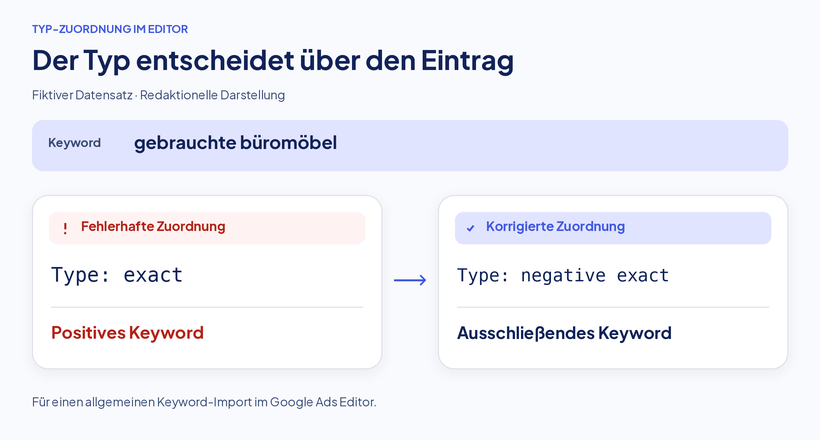
Fehler 1: Aus einem Ausschluss wird ein positives Keyword
In einer Datei für den allgemeinen Keyword-Import stehen „gebrauchte büromöbel“ und der Typ „exact“. Geplant ist ein genau passender Ausschluss.
Die Zeile bezeichnet jedoch ein positives Keyword. Korrigiere den Typ auf „negative exact“ und kontrolliere anschließend, dass der Eintrag im Bereich der ausschließenden Keywords erscheint.
Wurde die falsche Zeile bereits hochgeladen, reicht das zusätzliche Anlegen des Ausschlusses als Bereinigung nicht aus. Prüfe auch den versehentlich hinzugefügten positiven Eintrag.
Fehler 2: Keyword-Syntax und Typ-Spalte widersprechen sich
Der Keyword-Text enthält die Exact-Schreibweise [gebrauchte büromöbel], während die Typ-Spalte „negative phrase“ vorgibt.
Bereinige die widersprüchlichen Angaben. Bei einem Import über eine ausdrückliche Typ-Spalte kannst du den reinen Begriff und die eindeutig gewählte negative Option verwenden. Kontrolliere das Ergebnis in der Vorschau.
Fehler 3: Der Ausschluss landet im falschen Ziel
Der Begriff und sein Match Type sind korrekt. Die Datei verweist aber auf die Kampagne für Gebrauchtmöbel statt auf die Neuware-Kampagne.
Ein technisch gültiger Import kann diesen fachlichen Fehler nicht zuverlässig erkennen. Vergleiche deshalb die Zielzuordnung mit deiner freigegebenen Entscheidung. Bei mehreren Kundenkonten gehört zusätzlich die Kontokennung in diese Kontrolle.
Fehler 4: Die Liste ist gespeichert, aber nicht zugeordnet
Die Keywords sind in einer gemeinsam genutzten Liste vorhanden. In der vorgesehenen Suchkampagne erscheinen die unerwünschten Anfragen weiterhin.
Prüfe, ob die Liste tatsächlich für diese Kampagne übernommen wurde. Kontrolliere außerdem den Zeitraum: Anfragen von vor der Änderung bleiben im Suchbegriffsbericht sichtbar. Google nennt beide Punkte bei der Fehlerdiagnose für ausschließende Keywords.
Wie importierst und prüfst du im Google Ads Editor?
Arbeite mit einem abgegrenzten Änderungspaket. So lässt sich später nachvollziehen, welche Ergänzungen zu diesem Import gehören.
- Aktuellen Kontostand laden und Ausgangsstand sichern. Halte fest, welches Konto und welche Kampagnen betroffen sind.
- Datei importieren. Öffne „Konto“, „Importieren“ und „Aus Datei“. Ordne die Spalten anhand ihrer tatsächlichen Inhalte zu.
- Importierte Vorschläge prüfen. Kontrolliere negative Eigenschaft, Match Type und Ziel. Die Importvorschau zeigt maximal 100 Zeilen; größere Dateien werden trotzdem vollständig verarbeitet.
- Fehler und Warnungen bearbeiten. Nutze auch die Funktion Änderungen vor dem Hochladen überprüfen.
- Das vorgesehene Paket hochladen. Prüfe die Zusammenfassung und begrenze den Upload auf die beabsichtigten Änderungen.
- Den Ergebnisbericht lesen. Kontrolliere erfolgreich übertragene und fehlgeschlagene Änderungen. Google erläutert diese Rückmeldung beim Hochladen von Änderungen in Google Ads.
Lokal importiert, im Editor übernommen und ins Konto hochgeladen sind unterschiedliche Zustände. Ein erfolgreiches Einlesen allein bestätigt noch keine Änderung im Werbekonto.

Was prüfst du in der Google-Ads-Oberfläche?
Wenn du Keywords direkt einfügst, beginne im vorgesehenen Ausschlussbereich. Wähle Kampagne, Anzeigengruppe oder Liste bewusst aus und füge ein Keyword pro Zeile ein.
Für Suchkampagnen kennzeichnet die Oberfläche negative Exact-Ausschlüsse mit eckigen Klammern und negative Phrase-Ausschlüsse mit geraden Anführungszeichen. Prüfe nach dem Speichern zusätzlich die angezeigte Keyword-Option.
Wenn die Begriffe ursprünglich aus einer CSV stammen, kopiere dafür die aufbereitete Keyword-Spalte. Kampagnenangaben, Spaltenüberschriften und interne Kommentare gehören nicht in die Keyword-Zeilen.
Bei einer Liste prüfst du anschließend sowohl deren Inhalt als auch ihre Kampagnenzuordnung. Vergleiche außerdem einige gespeicherte Einträge mit der Ausgangsentscheidung: gleicher Text, gleiche Option, gleicher Wirkungsbereich.
Was gilt ergänzend für Shopping und Performance Max?
Übertrage die Zuordnung aus einem Suchkampagnen-Beispiel nicht ungeprüft auf andere Kampagnentypen.
Bei Standard Shopping sind ausschließende Keywords ebenfalls ein Mittel zur Begrenzung unpassender Suchanfragen. Der Import positiver Suchkeywords ist dadurch aber keine passende Vorlage für die Steuerung einer Shopping-Kampagne.
Für Performance Max beschreibt Google Ausschlüsse auf Kampagnen- und Kontoebene. Diese Keyword-Ausschlüsse wirken im Such- und Shopping-Inventar. Sie sind kein Nachweis dafür, dass alle übrigen Ausspielungen einer Performance-Max-Kampagne denselben Suchwortregeln folgen.
Prüfe deshalb immer gemeinsam: Kampagnentyp, unterstützten Ausschlussweg und tatsächlich betroffenes Inventar.
Die Abschlussprüfung: Stimmt die gespeicherte Regel?
Ein kurzer Abgleich nach der Übernahme verhindert, dass ein Formatierungsfehler zur dauerhaften Kontoeinstellung wird:
- Der Eintrag ist tatsächlich ein ausschließendes Keyword.
- Text und negativer Match Type entsprechen der Entscheidung.
- Konto, Kampagne und gegebenenfalls Anzeigengruppe stimmen.
- Gemeinsam genutzte Listen sind den vorgesehenen Kampagnen zugeordnet.
- Abgelehnte und bereits übernommene Änderungen sind getrennt dokumentiert.
- Relevante Gegenbeispiele wurden auf unbeabsichtigte Ausschlüsse geprüft.
Eine abweichende Zeilenanzahl ist ein Prüfsignal. Vergleiche sie mit vorhandenen Einträgen, Duplikaten, Änderungen und Fehlermeldungen, bevor du dieselbe Datei erneut hochlädst.
Für die fachliche Gegenprüfung genügt zunächst eine kleine Auswahl: eine Anfrage, die blockiert werden soll, und eine passende Anfrage, die erreichbar bleiben soll. Das ist eine gedankliche Prüfung der Ausschlussregel; sie ersetzt keine vollständige Auslieferungsdiagnose.
Dieser Zusammenhang gehört auch zum Ansatz von Nekalo: Die Software wird entwickelt, um Suchbegriffsauswertung und nachvollziehbare Ausschlussentscheidungen zu unterstützen. Entscheidend bleibt die Verbindung aus Suchanfrage, begründeter Entscheidung und konkret angewendeter Regel.
FAQ zum Import negativer Keywords
Warum wird meine CSV nicht richtig eingelesen?
Prüfe zuerst Dateiformat, Spaltenzuordnung, Trennzeichen und Zeichenkodierung. Werden mehrere Felder als eine Spalte angezeigt oder Umlaute beschädigt, korrigiere den Export und kontrolliere die neue Vorschau.
Reicht „Exact“ in der Typ-Spalte für einen Ausschluss?
Bei einem allgemeinen Keyword-Import bezeichnet „Exact“ ein positives Keyword. Für einen negativen Eintrag muss die negative Eigenschaft ausdrücklich erhalten bleiben, beispielsweise durch „negative exact“ im passenden Editor-Import.
Warum wirkt ein importiertes Keyword nicht in meiner Kampagne?
Mögliche Ursachen sind eine falsche Zielzuordnung, eine nicht angewendete Ausschlussliste, ein anderer Match Type oder noch nicht hochgeladene Editor-Änderungen. Prüfe auch, ob die beobachtete Suchanfrage zeitlich vor dem Ausschluss liegt.
Sind CSV-Anführungszeichen automatisch ein Phrase-Match-Ausschluss?
Nein. Anführungszeichen können lediglich Felder innerhalb einer CSV-Datei begrenzen. Entscheidend ist, welcher Keyword-Text nach dem Einlesen ankommt und welche negative Keyword-Option der Import daraus übernimmt.
Kann ich Kampagnen- und Anzeigengruppenausschlüsse gemeinsam einfügen?
Das hängt vom Arbeitsweg ab. Für das Editor-Werkzeug „Mehrere Änderungen vornehmen“ beschreibt Google, dass du Kampagnen- und Anzeigengruppenausschlüsse getrennt hinzufügen musst. Verallgemeinere diese Einschränkung nicht ungeprüft auf andere Importwege.
Kann ich einen falschen Import einfach rückgängig machen?
Vor dem Hochladen kannst du lokale Änderungen im Editor zurücksetzen. Nach dem Upload musst du die tatsächlich übertragenen Änderungen gezielt prüfen und korrigieren. Die Google-Hinweise zum Rückgängigmachen erläutern die Unterschiede und Sicherungsmöglichkeiten.
Fazit: Prüfe die Ausschlusswirkung bis ins Konto
Negative Keywords sauber zu importieren bedeutet, Text, negative Keyword-Option und Zielzuordnung vollständig zu erhalten. Dazu gehören eine lesbare Datei, ein zum Importweg passendes Format und die Kontrolle der gespeicherten Ergebnisse.
Eine Ausschlussentscheidung ist erst dann korrekt umgesetzt, wenn die tatsächlich hinterlegte Regel zur beabsichtigten Wirkung passt. Diese Prüfung lohnt sich besonders bei großen Dateien und Änderungen über mehrere Kampagnen.

Niko Emran

Autorenbox · Layout-Vorschau
Niko Emran
Performance-Marketing-Spezialist
Niko Emran arbeitet als selbstständiger Performance-Marketing-Spezialist und entwickelt Nekalo für die strukturierte Suchbegriffsanalyse und Negativ-Keyword-Optimierung.


